

תדמיינו שאתם פותחים את Claude בצד של הדפדפן ושואלים:
(בעמוד מועמד ב-Comeet) תסכם לי את המועמד הזה ואת כל הפידבקים עליו
(בפרופיל לינקדאין) עד כמה הניסיון שלו מתאים ל-JD של המשרה שלנו?
(בטופס קליטה) תמלא את הטופס לפי הפרטים של העובדת החדשה מהמייל
(ב-Gmail) תמצא לי את המייל מהשבועיים האחרונים על משרת Backend Engineer ותסכם לי מה ביקשו בו
(בעמוד של מתכון) תוסיף לי לעגלה בשופרסל אונליין את כל המצרכים למתכון הזה
ו-Claude קורא את מה שפתוח מולכם, לוחץ, מקליד ועובר בין אתרים, ועושה את זה בשבילכם.
שתי דרכים לעבוד איתו
מהפאנל בכרום
פותחים את Claude בצד של הדפדפן, והוא עובד על הדף שפתוח מולכם.
מהצ׳אט הרגיל
באפליקציה של Claude או באתר. נותנים לו לינק, או פשוט מבקשים, והוא פותח את כרום בעצמו.
למשל, בצ׳אט הרגיל:
תיכנס לעמוד המשרה הזו [לינק] ותגיד לי מה הדרישות העיקריות
תיכנס לגוגל ותמצא לי שלושה כנסי HR בתל אביב בחודש הבא
צירפתי לך כמה פרופילים מלינקדאין [לינקים]. תדרג לי את המועמדים לפי ההתאמה ל-JD של המשרה, ותכתוב ליד כל אחד למה
בשתי הדרכים התוסף צריך להיות מותקן ומחובר. בצ׳אט הרגיל בקשות האישור נראות קצת אחרת, ולפעמים מופיע בהן קוד. אל תיבהלו: מספיק לקרוא את השורה העליונה, שאומרת מה Claude רוצה לעשות.
ככה זה נראה בפועל
שלוש מילים שתפגשו
תוסף (Extension)
תוכנה קטנה שמוסיפים לכרום, כמו תוסף לחסימת פרסומות. התוסף של Claude נותן לו לראות את הדף שפתוח מולכם ולעבוד בו.
פאנל צדדי
החלון של Claude שנפתח בצד הדפדפן. שם כותבים לו, ושם רואים מה הוא עושה, צעד אחרי צעד.
מצב אישור
כמה Claude עושה לבד: שואל אתכם לפני כל פעולה, או עובד ברצף ועוצר רק כשמשהו רגיש.
במה זה שונה מ-MCP?
במדריך הקודם חיברנו את Claude למערכת הגיוס דרך MCP. זה עובד מצוין, אבל רק במערכות שיש להן חיבור. התוסף לכרום עובד אחרת:
MCP
Claude מתחבר לנתונים של המערכת, מאחורי הקלעים. מהיר ומדויק, אבל רק במערכות שבנו חיבור.
התוסף לכרום
Claude עובד על המסך, כמו שאתם עובדים: קורא, לוחץ ומקליד. עובד בכל אתר, גם ב-Comeet, אבל לאט יותר.
גוגל שיטס או אקסל אונליין, כן. קובץ אקסל שנמצא במחשב, לא. את הקובץ הכי פשוט להעלות ישירות לשיחה עם Claude, בלי התוסף.
מה הוא יודע לעשות
- לקרוא את הדף שפתוח מולכם: לסכם, להשוות, לשלוף פרטים.
- לפעול בדף: ללחוץ על כפתורים, להקליד, לגלול ולמלא טפסים.
- לעבוד על כמה טאבים יחד. למשל:
(שלוש משרות דומות אצל מתחרים, בטאבים) מה ההבדלים בין שלוש המשרות האלה לשלנו: בדרישות, בהטבות ובמה שהן מדגישות?
- להמשיך לעבוד ברקע כשאתם עוברים לטאב אחר, כל עוד כרום פתוח.
הטאבים ש-Claude פותח מסומנים בקבוצה צבעונית, כך שתמיד רואים במה הוא נוגע. אפשר לעצור אותו בכל רגע.
לפני שמתחילים: שלוש בדיקות
יש לכם מנוי בתשלום ל-Claude?
התוסף זמין במנויים Pro, Max, Team ו-Enterprise. בגרסה החינמית הוא לא עובד.
אתם עובדים בכרום, במחשב?
התוסף עובד רק ב-Google Chrome במחשב. לא בדפדפנים אחרים, גם לא בכאלה שמבוססים על כרום, ולא בטלפון.
אתם בחשבון ארגוני?
בחשבון Team או Enterprise, מי שמנהל את Claude בארגון קובע אם התוסף פתוח ובאילו אתרים מותר לו לעבוד. אם משהו חסום, פנו אליו, בדרך כלל IT. ואם אתם מתכננים לעבוד עם מערכות שיש בהן מידע על מועמדים ועובדים, כדאי לבקש באותה פנייה גם אישור מאבטחת המידע.
איך מתקינים: צעד אחר צעד
- פותחים את התוסף בחנות של כרום ולוחצים Add to Chrome (או "הוספה ל-Chrome", אם הכרום שלכם בעברית).

- מתחברים עם המשתמש הרגיל שלכם ב-Claude.
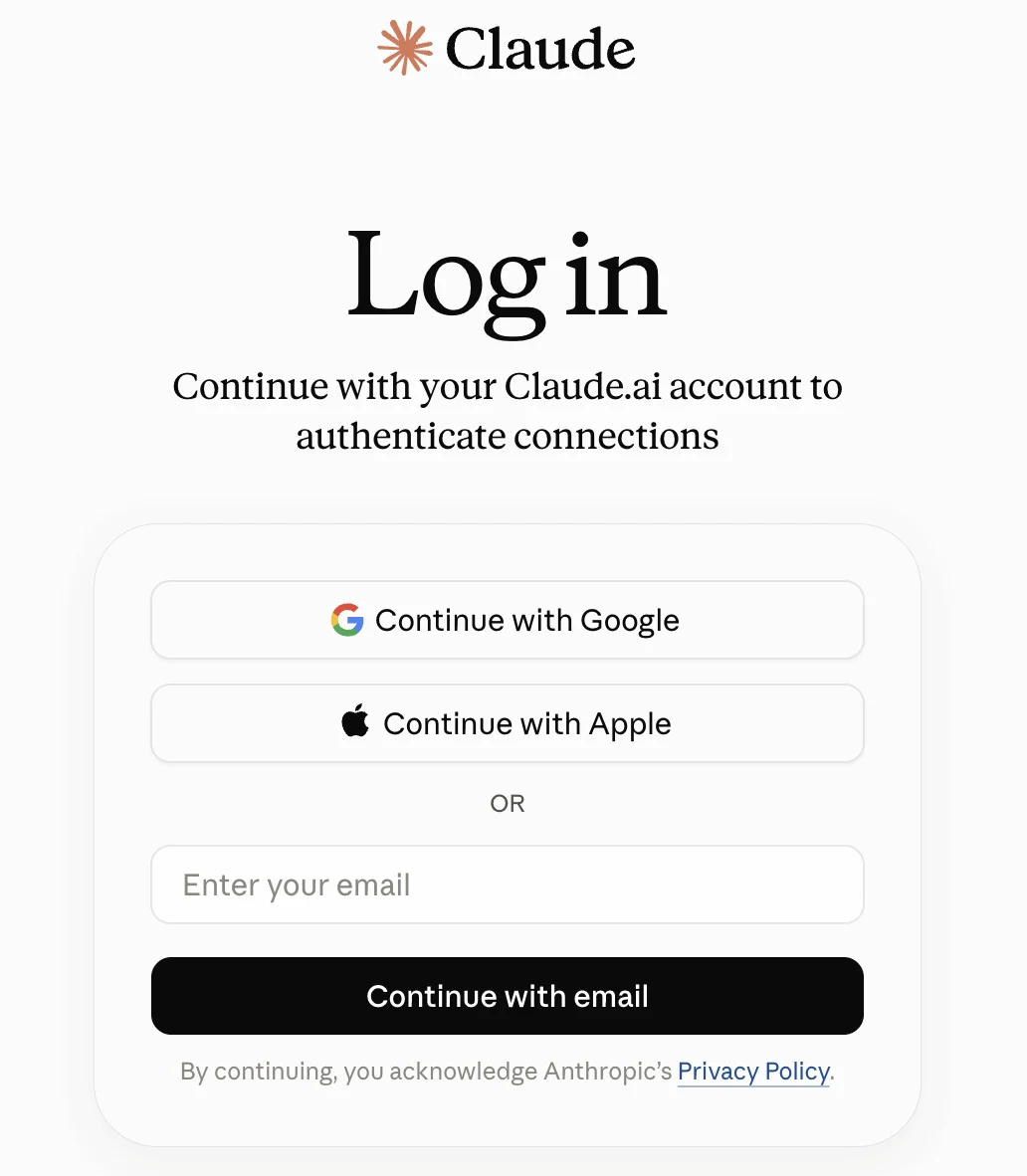
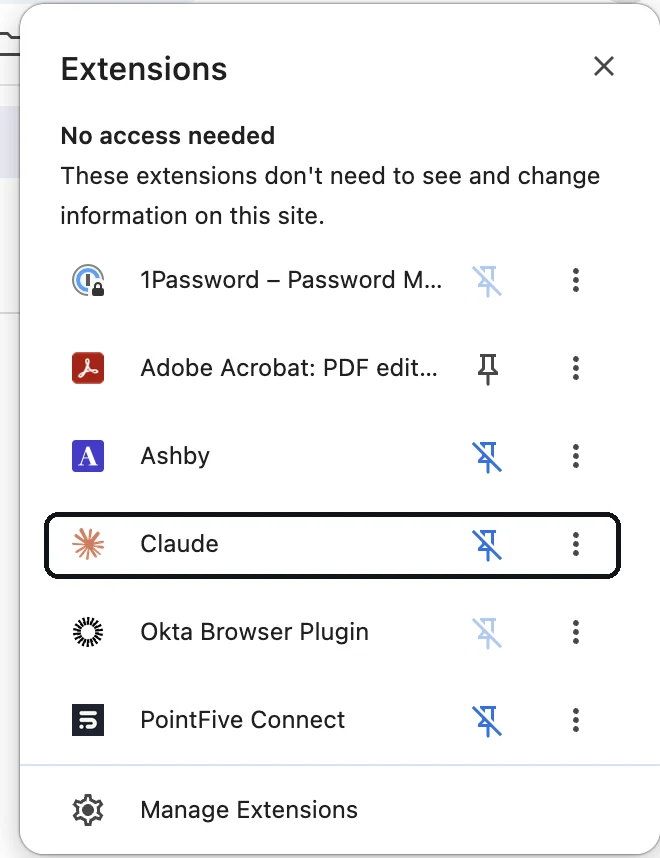
- מצמידים את התוסף לסרגל: לוחצים על אייקון הפאזל בצד ימין למעלה, ואז על הנעץ ליד Claude. כשהנעץ כחול, Claude מוצמד.
- לוחצים על האייקון של Claude בסרגל, והפאנל נפתח בצד. כותבים בתיבה שבתחתית.
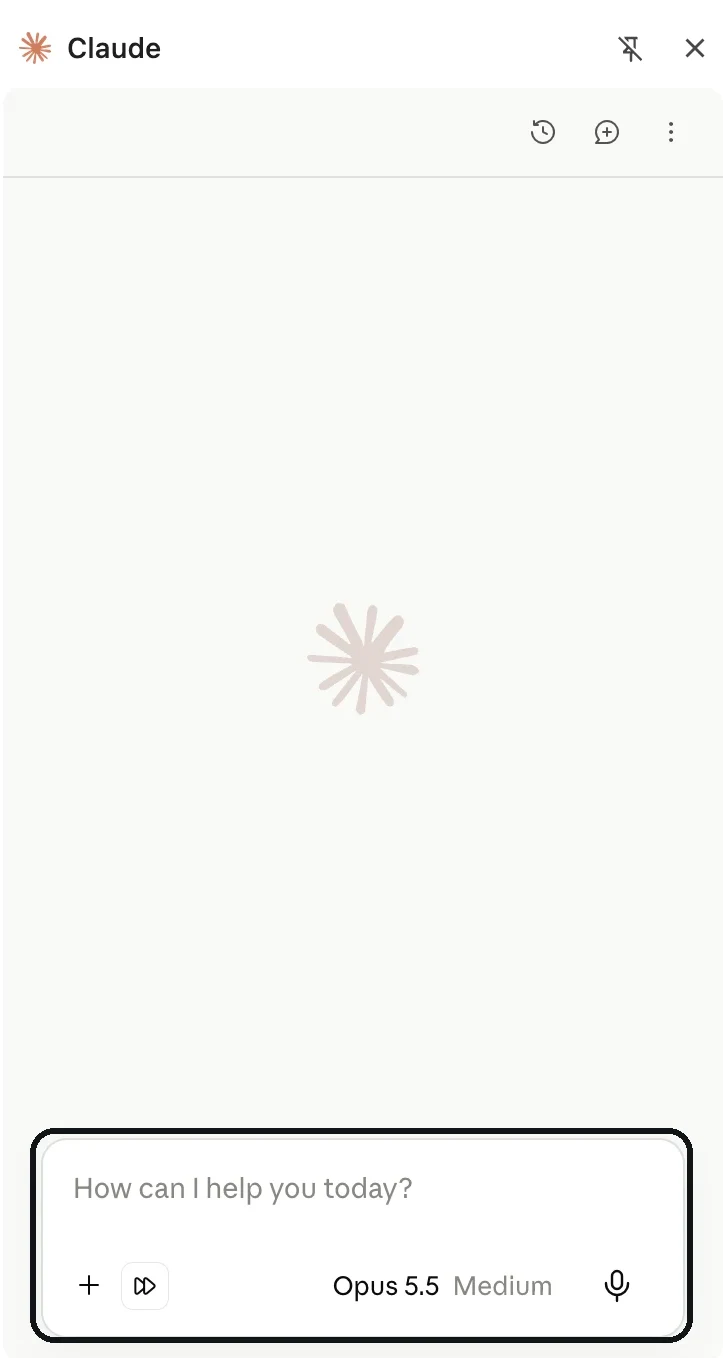
- זהו!
המסכים אצלכם עשויים להיראות מעט שונה, תלוי בסוג החשבון.
איך יודעים שזה עובד?
פותחים דף כלשהו, למשל כתבה, פותחים את הפאנל וכותבים:
תסכם לי את הדף הזה בשלוש שורות
אם קיבלתם סיכום של מה שפתוח מולכם, הכול עובד.
כמה חופש לתת לו
בפאנל, לוחצים על האייקון שליד ה-+ בתיבת הכתיבה, ובוחרים כמה Claude עושה לבד:
| מצב | מה קורה | מתי מתאים |
|---|---|---|
| ✋ אישור ידניManually approve | Claude שואל אתכם לפני כל פעולה. | בהתחלה |
| ⏩ אישור אוטומטיAutomatically approve | Claude עובד ברצף, ועוצר לשאול רק כשמשהו נראה רגיש. | משימה שכבר מכירים |
| ⚠️ בלי אישוריםSkip all approvals | Claude לא עוצר לשאול בכלל. | עדיף לא |
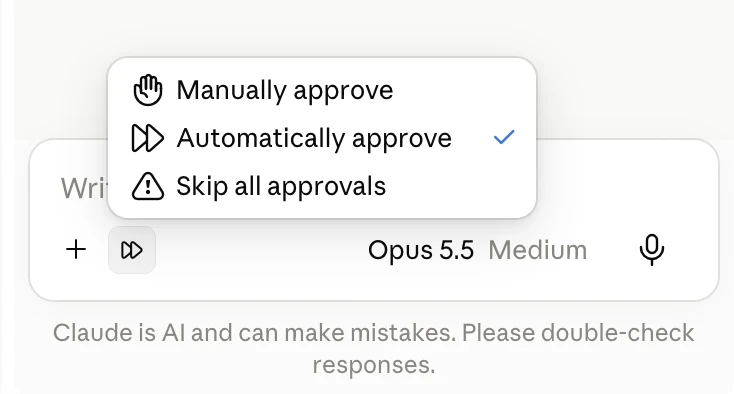
בפעם הראשונה ש-Claude רוצה לפעול באתר מסוים, הוא גם מבקש רשות לאתר עצמו: פעם אחת, או תמיד.
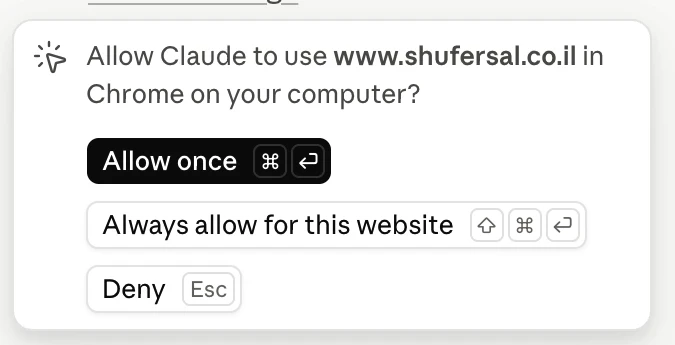
ככה רואים בדיוק מה Claude עושה ולומדים לסמוך עליו. במערכות עם מידע על מועמדים ועובדים, עוברים לאישור אוטומטי רק במשימות שכבר ראיתם עובדות.
מה הוא לא עושה
זוכרים את העגלה בשופרסל? Claude ממלא אותה, אבל את התשלום עושים אתם. את אלה הוא לא עושה בשום מצב:
- לא קונה ולא מעביר כסף.
- לא פותח חשבונות ולא מקליד מספרי כרטיס אשראי או תעודת זהות.
- לא מוחק לצמיתות. לא מרוקן סל מחזור ולא מוחק מיילים או קבצים.
- לא מבצע הוראות שכתובות בתוך דף או מייל. הוראות מגיעות רק מכם, בפאנל.
לבקש מ-Claude לסכם פרופיל שאתם מסתכלים עליו זה בסדר. אבל לינקדאין אוסרים פעולות אוטומטיות בהיקף, כמו מעבר על מאות פרופילים או שליחת הזמנות בסדרה, ועלולים לחסום את החשבון.
נתקעתם?
שאלו בקבוצה, כנראה שמישהו כבר נתקל באותו דבר. ותשאלו את Claude! הוא עונה הכי טוב מכולם. ואם לא, אני כאן.
מכירים עוד שימוש טוב לתוסף?
ספרו לנו בקבוצה. השימושים הכי טובים יגיעו למדריך הבא 😊